
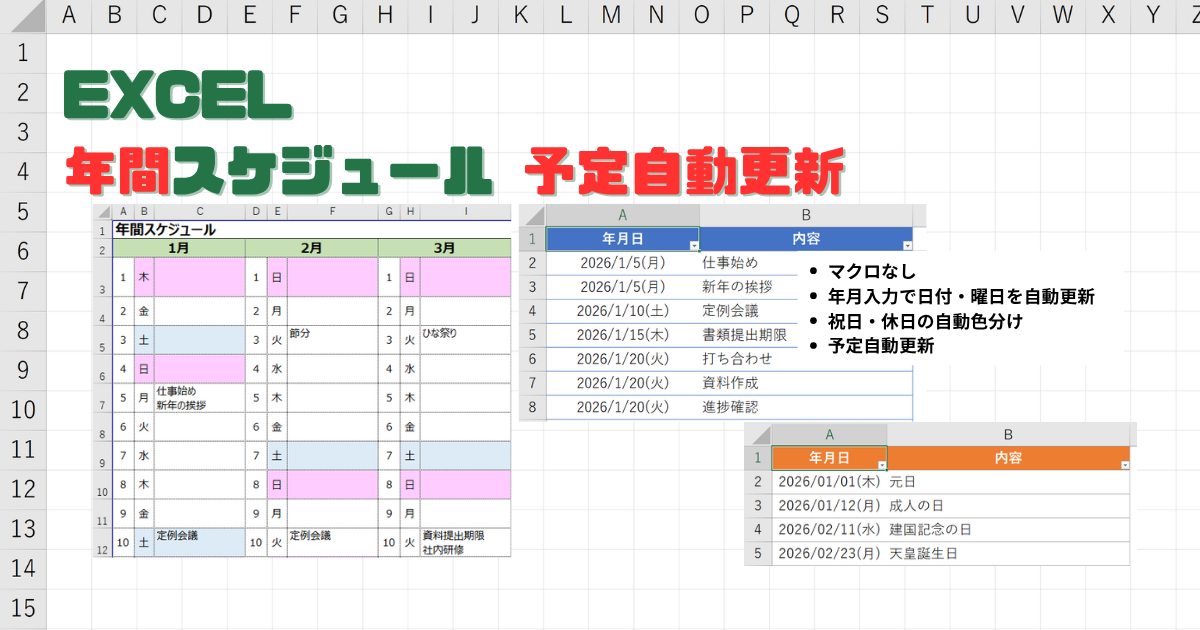
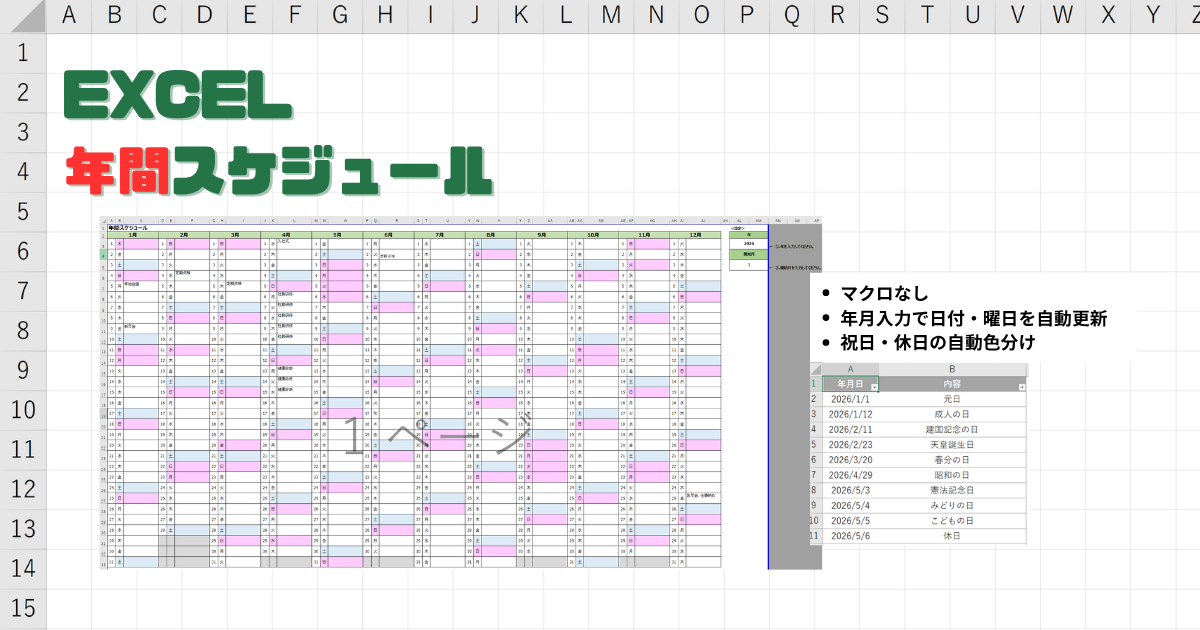
Excelで使える「年間カレンダー・予定管理表」を無料公開します。
このテンプレートは、1年間のカレンダーを一覧で確認できるExcelファイルです。
年を変更するだけで日付と曜日が自動更新されるほか、専用の「予定」シートに登録した予定を、年間カレンダーに自動表示できます。
仕事やプライベートのスケジュール管理、年間行事の確認など、幅広い用途でご利用いただけます。
テンプレートの特徴
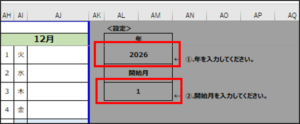
1. 年を変更するだけで年間カレンダーを自動作成
対象年を変更すると、1月から12月までの日付と曜日が自動的に更新されます。
毎年カレンダーを作り直す必要がなく、繰り返し利用できます。
2. 予定シートからカレンダーに自動反映
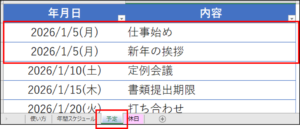
予定はカレンダーに直接入力するのではなく、専用の「予定」シートに登録する仕組みです。
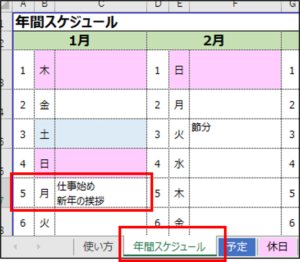
予定シートに入力した年月日と内容をもとに、年間カレンダーの該当する日付に予定が自動表示されます。
予定の追加・変更・削除は、すべて「予定」シートで行います。
3. 休日マスタに対応
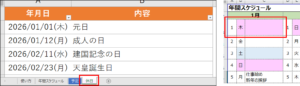
休日マスタを利用して、祝日や会社独自の休日などを管理できます。
休日情報を変更・追加することで、カレンダーにも反映できます。
使い方
1. 年間カレンダーの設定
年間カレンダーの対象年を入力してください。
入力した年に合わせて、カレンダーの日付と曜日が自動的に更新されます。
2. 予定シートに予定を入力
「予定」シートを開き、以下の項目を入力してください。
| 年月日 | 内容 |
|---|---|
| 2026/1/5 | 仕事始め |
| 2026/1/10 | 定例会議 |
| 2026/1/10 | 打ち合わせ |
| 2026/2/3 | 節分 |
- 年月日: 予定の日付を入力します。
- 内容: カレンダーに表示したい予定を入力します。
予定を追加する場合は、テーブルの最終行に入力してください。
3. 年間カレンダーで予定を確認
予定シートに入力した内容は、年間カレンダーの該当する日付に自動で反映されます。
4. 予定の変更・削除
予定の変更や削除は「予定」シートで行ってください。
※カレンダー側に直接入力・編集する必要はありません。
ご利用上の注意
- 1日に表示できる予定は最大3件です。4件目以降はカレンダーに表示されません。
- 予定が3件ある場合、現在のセルの高さでは3件目が見えにくくなることがあります。その際は、セルの高さを適宜調整してください。
- 予定の追加・変更・削除は、必ず「予定」シートで行ってください。
- 予定の日付は、正しい日付形式で入力してください。
- カレンダーの数式が変更・削除されないよう、必要に応じてシートの保護を設定しています。
動作環境
- Microsoft Excel 2010以降
- Windows版Excelを想定
- マクロ(VBA)不使用
ダウンロード
以下から無料でダウンロードできます。
Excel年間カレンダー・予定管理表
以下からExcelテンプレートを無料でダウンロードできます。
無料でご利用いただけますので、仕事やプライベートの年間スケジュール管理にぜひご活用ください。
関連テンプレート
ほかにもExcelで使える便利なテンプレートを公開しています。ぜひご覧ください。
コメント